

-
1. Erste Schritte
- 1.1 Über Versionskontrolle
- 1.2 Eine kurze Geschichte von Git
- 1.3 Was ist Git?
- 1.4 Die Kommandozeile
- 1.5 Git installieren
- 1.6 Erstmalige Git-Einrichtung
- 1.7 Hilfe bekommen
- 1.8 Zusammenfassung
-
2. Git Grundlagen
-
3. Git Branching
- 3.1 Branches im Überblick
- 3.2 Grundlegendes Branching und Merging
- 3.3 Branch-Management
- 3.4 Branching-Workflows
- 3.5 Remote-Branches
- 3.6 Rebasing
- 3.7 Zusammenfassung
-
4. Git auf dem Server
- 4.1 Die Protokolle
- 4.2 Git auf einem Server einrichten
- 4.3 Generieren Ihres SSH-Public-Keys
- 4.4 Einrichten des Servers
- 4.5 Git Daemon
- 4.6 Smart HTTP
- 4.7 GitWeb
- 4.8 GitLab
- 4.9 Drittanbieter-Hosting-Optionen
- 4.10 Zusammenfassung
-
5. Verteiltes Git
-
6. GitHub
-
7. Git-Werkzeuge
- 7.1 Revisionsauswahl
- 7.2 Interaktives Staging
- 7.3 Stashing und Bereinigen
- 7.4 Ihre Arbeit signieren
- 7.5 Suchen
- 7.6 Historie umschreiben
- 7.7 Reset entmystifiziert
- 7.8 Fortgeschrittenes Merging
- 7.9 Rerere
- 7.10 Debugging mit Git
- 7.11 Submodule
- 7.12 Bundling
- 7.13 Ersetzen
- 7.14 Credential-Speicher
- 7.15 Zusammenfassung
-
8. Git anpassen
-
9. Git und andere Systeme
- 9.1 Git als Client
- 9.2 Migration zu Git
- 9.3 Zusammenfassung
-
10. Git-Interna
- 10.1 Plumbing und Porcelain
- 10.2 Git-Objekte
- 10.3 Git-Referenzen
- 10.4 Packfiles
- 10.5 Die Refspec
- 10.6 Übertragungsprotokolle
- 10.7 Wartung und Datenwiederherstellung
- 10.8 Umgebungsvariablen
- 10.9 Zusammenfassung
-
Anhang A: Git in anderen Umgebungen
- A1.1 Grafische Oberflächen
- A1.2 Git in Visual Studio
- A1.3 Git in Visual Studio Code
- A1.4 Git in IntelliJ / PyCharm / WebStorm / PhpStorm / RubyMine
- A1.5 Git in Sublime Text
- A1.6 Git in Bash
- A1.7 Git in Zsh
- A1.8 Git in PowerShell
- A1.9 Zusammenfassung
-
Anhang B: Git in Ihre Anwendungen einbetten
- A2.1 Kommandozeilen-Git
- A2.2 Libgit2
- A2.3 JGit
- A2.4 go-git
- A2.5 Dulwich
-
Anhang C: Git-Befehle
- A3.1 Einrichtung und Konfiguration
- A3.2 Projekte abrufen und erstellen
- A3.3 Grundlegendes Snapshotting
- A3.4 Branching und Merging
- A3.5 Projekte teilen und aktualisieren
- A3.6 Inspektion und Vergleich
- A3.7 Debugging
- A3.8 Patching
- A3.9 E-Mail
- A3.10 Externe Systeme
- A3.11 Administration
- A3.12 Plumbing-Befehle
1.5 Erste Schritte - Git installieren
Git installieren
Bevor Sie mit Git beginnen können, müssen Sie es auf Ihrem Computer verfügbar machen. Selbst wenn es bereits installiert ist, ist es wahrscheinlich eine gute Idee, auf die neueste Version zu aktualisieren. Sie können es entweder als Paket oder über einen anderen Installer installieren oder den Quellcode herunterladen und selbst kompilieren.
|
Hinweis
|
Dieses Buch wurde mit Git Version 2 geschrieben. Da Git recht gut darin ist, die Abwärtskompatibilität zu wahren, sollte jede aktuelle Version einwandfrei funktionieren. Obwohl die meisten der von uns verwendeten Befehle auch in älteren Versionen von Git funktionieren sollten, könnten einige davon nicht funktionieren oder sich geringfügig anders verhalten. |
Installation unter Linux
Wenn Sie die grundlegenden Git-Tools unter Linux über einen Binärinstaller installieren möchten, können Sie dies im Allgemeinen über das Paketverwaltungstool Ihrer Distribution tun. Wenn Sie Fedora (oder eine eng verwandte RPM-basierte Distribution wie RHEL oder CentOS) verwenden, können Sie dnf verwenden.
$ sudo dnf install git-allWenn Sie eine Debian-basierte Distribution wie Ubuntu verwenden, versuchen Sie es mit apt.
$ sudo apt install git-allWeitere Optionen und Anleitungen zur Installation auf verschiedenen Unix-Distributionen finden Sie auf der Git-Website unter https://git-scm.de/download/linux.
Installation unter macOS
Es gibt verschiedene Möglichkeiten, Git unter macOS zu installieren. Die einfachste ist wahrscheinlich die Installation der Xcode Command Line Tools. Auf Mavericks (10.9) oder neuer können Sie dies einfach tun, indem Sie beim ersten Mal versuchen, git im Terminal auszuführen.
$ git --versionWenn Sie es noch nicht installiert haben, werden Sie aufgefordert, es zu installieren.
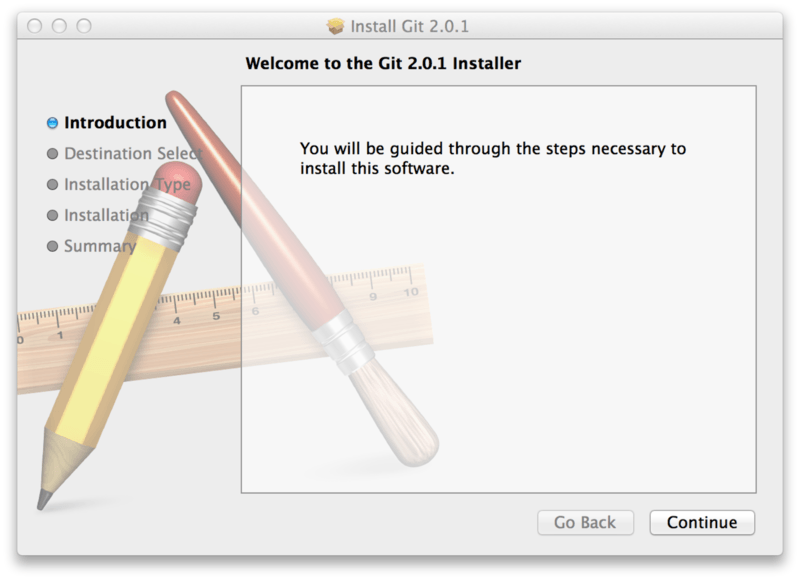
Wenn Sie eine aktuellere Version wünschen, können Sie sie auch über einen Binärinstaller installieren. Ein macOS Git-Installer wird auf der Git-Website unter https://git-scm.de/download/mac gepflegt und steht zum Download bereit.
Installation unter Windows
Es gibt auch einige Möglichkeiten, Git unter Windows zu installieren. Der offizielle Build steht auf der Git-Website zum Download bereit. Gehen Sie einfach zu https://git-scm.de/download/win und der Download startet automatisch. Beachten Sie, dass es sich hierbei um ein Projekt namens Git for Windows handelt, das von Git selbst getrennt ist; weitere Informationen dazu finden Sie unter https://gitforwindows.org.
Für eine automatisierte Installation können Sie das Git Chocolatey-Paket verwenden. Beachten Sie, dass das Chocolatey-Paket von der Community gepflegt wird.
Installation aus dem Quellcode
Manche Leute finden es möglicherweise nützlich, Git aus dem Quellcode zu installieren, da Sie so die aktuellste Version erhalten. Die Binärinstaller sind oft etwas hinterher, obwohl dies in den letzten Jahren, da Git gereift ist, weniger ins Gewicht fällt.
Wenn Sie Git aus dem Quellcode installieren möchten, benötigen Sie die folgenden Bibliotheken, von denen Git abhängt: autotools, curl, zlib, openssl, expat und libiconv. Wenn Sie sich beispielsweise auf einem System befinden, das dnf (wie Fedora) oder apt-get (wie ein Debian-basiertes System) hat, können Sie mit einem dieser Befehle die minimalen Abhängigkeiten für das Kompilieren und Installieren der Git-Binärdateien installieren.
$ sudo dnf install dh-autoreconf curl-devel expat-devel gettext-devel \
  openssl-devel perl-devel zlib-devel
$ sudo apt-get install dh-autoreconf libcurl4-gnutls-dev libexpat1-dev \
  gettext libz-dev libssl-dev
Um die Dokumentation in verschiedenen Formaten (doc, html, info) hinzufügen zu können, sind diese zusätzlichen Abhängigkeiten erforderlich.
$ sudo dnf install asciidoc xmlto docbook2X
$ sudo apt-get install asciidoc xmlto docbook2x|
Hinweis
|
Benutzer von RHEL und RHEL-Derivaten wie CentOS und Scientific Linux müssen das EPEL-Repository aktivieren, um das |
Wenn Sie eine Debian-basierte Distribution (Debian/Ubuntu/Ubuntu-Derivate) verwenden, benötigen Sie auch das Paket install-info.
$ sudo apt-get install install-infoWenn Sie eine RPM-basierte Distribution (Fedora/RHEL/RHEL-Derivate) verwenden, benötigen Sie auch das Paket getopt (das auf einer Debian-basierten Distribution bereits installiert ist).
$ sudo dnf install getoptZusätzlich müssen Sie bei Verwendung von Fedora/RHEL/RHEL-Derivaten Folgendes tun:
$ sudo ln -s /usr/bin/db2x_docbook2texi /usr/bin/docbook2x-texiaufgrund von Unterschieden bei den Binärdateinamen.
Wenn Sie alle notwendigen Abhängigkeiten haben, können Sie die neueste getaggte Release-Tarball von verschiedenen Orten herunterladen. Sie können sie über die kernel.org-Website unter https://www.kernel.org/pub/software/scm/git oder den Spiegel auf der GitHub-Website unter https://github.com/git/git/tags beziehen. Die GitHub-Seite zeigt normalerweise klarer, was die neueste Version ist, aber die kernel.org-Seite hat auch Release-Signaturen, wenn Sie Ihren Download verifizieren möchten.
Kompilieren und installieren Sie dann
$ tar -zxf git-2.8.0.tar.gz
$ cd git-2.8.0
$ make configure
$ ./configure --prefix=/usr
$ make all doc info
$ sudo make install install-doc install-html install-info
Nachdem dies geschehen ist, können Sie Git auch über Git selbst für Updates erhalten.
$ git clone https://git.kernel.org/pub/scm/git/git.git